Selamat Datang di Uchavision Semoga Bermanfaat | Pasang Iklan Baris Gratis

Tuesday, September 2, 2014

Setting Email POP3 dan SMTP menggunakan Android

Jika kita telah memiliki akun hosting di MWN dan ingin email kita dapat diakses melalui Android, berikut langkah-langkahnya:
1. Tekan icon 'Email' lalu Masukkan alamat email anda berserta password-nya, lalu tekan tombol 'Next'
Android mail mwn1.jpg Android mail mwn2.jpg

2. Pilih tombol 'POP3', masukkan data-data email anda:
Android mail mwn3.jpg Android mail mwn4.jpg
  • Username: (diisi alamat email anda yang lengkap)
  • Password: (diisi kata sandi email anda)
  • POP3 server: mail.[nama domain anda]
  • Port: 110 (by default)
  • Security type: None (by default)
  • Delete email from server: pilih 'Never' bila tidak ingin
  • Lalu tekan tombol 'Next'

3. SMTP server: mail.[nama domain anda]
  • Port: 587 (by default)
  • Security type: None (by default)
  • [x] Require sign-in
  • Username: (diisi alamat email anda yang lengkap)
  • Password: (diisi kata sandi email anda)
Android mail mwn5.jpg
  • Lalu tekan tombol 'Next'

4. Inbox checking frequency: (kita dapat men-set setiap 5 menit hingga setiap jam)
  • [ ] Send email from this account by default
  • [x] Notify me when email arrives
Android mail mwn6.jpg
Lalu tekan tombol 'Next'

5. Give this account a name (optional): (diisi apa saja)
  • Your name (display on outgoing messages): (diisi nama anda)
Android mail mwn7.jpg Android mail mwn8.jpg
Lalu tekan tombol 'Done'

6. Anda sudah dapat melakukan menerima dan mengirim email.
Android mail mwn9.jpg Android mail mwn10.jpg
Selamat mencoba.

sumber

Daftar SWIFT CODE Bank di Indonesia

SWIFT Code memiliki fungsi untuk menghubungkan lebih dari 9700 Bank di Dunia. Biasanya diperlukan untuk menerima atau mengirimkan uang dengan metoda Wire Transfer (atau dikenal juga dengan Telegraphic Transfer), anda memerlukan kode SWIFT (Society for World-wide Interbank Financial Telecommunications) yaitu kode unik berupa HURUF KAPITAL sebanyak delapan buah (ada juga yang menuliskan dengan 11 huruf KAPITAL, dimana tiga huruf terakhir berupa huruf XXX), yang dimiliki setiap bank untuk keperluan transfer uang dari dan ke luar negeri. Setiap bank memiliki SWIFT Code sendiri yang unik.

Berikut ini beberapa daftar SWIFT CODE dari Bank-Bank yang ada di Indonesia:
  1. Bank ABN AMRO : ABNAIDJA
  2. Bank Haga : HAGAIDJA
  3. Bank Artha Graha: ARTGIDJA
  4. Bank Bangkok: BKKBIDJA
  5. Bank Bumiputera Indonesia: BUMIIDJA
  6. Bank Bumi Arta Indonesia: BBAIIDJA
  7. Bank Buana Indonesia: BBIJIDJA
  8. Bank Bukopin: BBUKIDJA
  9. Bank BNP Paribas Indonesia: BNPAIDJA
  10. Bank Central Asia (BCA): CENAIDJA
  11. Bank Chinatrust Indonesia: CTCBIDJA
  12. Bank of China, Jakarta Branch: BKCHIDJA
  13. Bank CIC International (formerly Bank Century Intervest Corp): CICTIDJA
  14. Bank Commonwealth: BICNIDJA
  15. Bank Danamon: BDINIDJA
  16. Bank Deutsche AG: DEUTIDJA
  17. Bank DBS Indonesia: DBSBIDJA
  18. Bank Ekspor Indonesia: BEXIIDJA
  19. Bank Ekonomi Raharja: EKONIDJA
  20. Bank Finconesia: FINBIDJA
  21. Bank HSBC : HSBCIDJA
  22. Bank Indonesia: INDOIDJA
  23. Bank Internasional Indonesia (BII): IBBKIDJA
  24. Bank Kesawan: AWANIDJA
  25. Bank Lippo : LIPBIDJA
  26. Bank Mandiri: BEIIIDJA
  27. Bank Maybank Indocorp: MBBEIDJA
  28. Bank Mega: MEGAIDJA
  29. Bank Mizuho Indonesia: MHCCIDJA
  30. Bank NISP: NISPIDJA
  31. Bank Niaga: BNIAIDJA
  32. Bank Negara Indonesia (BNI): BNINIDJA
  33. Bank OCBC Indonesia: OCBCIDJA
  34. Bank Permata: BBBAIDJA
  35. Bank Pan Indonesia: PINBIDJA
  36. Bank Rabobank International Indonesia: RABOIDJA
  37. Bank Resona Perdania: BPIAIDJA
  38. Bank Rakyat Indonesia (BRI): BRINIDJA
  39. Bank Sumitomo Mitsui Indonesia: SUNIIDJA
  40. Bank Swadesi: SWBAIDJA
  41. Bank Syariah Mandiri: BSMDIDJA
  42. Bank Tabungan Negara (BTN): BTANIDJA
  43. Bank UFJ Indonesia (formerly Bank Sanwa Indonesia): SAINIDJA
  44. Bank UOB Indonesia: UOBBIDJA
  45. Bank Woori Indonesia: HVBKIDJA
Jika Bank yang Anda maksud tidak ada pada daftar Swift Code diatas, Anda juga bisa menanyakan ke kantor cabang Bank di mana Anda membuka rekening tersebut.
Semoga bermanfaat.

sumber

Contoh Atur Pambagyaharja

Assalamu’alaikum Wr.Wb.

- Dhumateng panjenengan para pinisepuh, para sesepuh ingkang satuhu kula bekteni
- Sagunging para tamu kakung sumawana putri ingkang winantu ing karahayon
- Sarta para kadang werda muda ingkang tuhu pantes sinudarsana

Sakderengupin kula matur, sumangga panjenengan sedaya kula dherekaken monjuk puja-puji syukur wonten ngarsanipun Gusti Ingkang Maha Agung inggih awit peparing nikmat, taufik hidayah, sarta inayahipun, kula panjenengan sami saged kempal wonten adicara punika kanthi widada nir ing sambekala.

Wonten ing kalodhangan menika, keparenga kawula sawetawis paripaksa nggempil kamardikan panjenengan sami ingkang ketemben lelenggahan saha wawan pangandikan. Karana mestuti dhawuh kersanipun Bapa Aji Budi Harto, kinen matur pinangka talanging basa sulih sarira.

Ing madyaning pepanggihan menika, Bapa Aji Budi Harto lumantar kula ngaturaken sugeng rawuh dhumateng para tamu sedaya. Sudeng rawuh, sugeng lenggah. Mugi para rawuh kersa lenggah kanthi mardikaning penggalih. Ugi Bapa Aji Budi Harto saestu ngaturaken panuwun ingkang tanpa upami awit panjenengan sedaya kersa nglonggaraken wekdal kangge rawuh wonten adicara menika.

Inggih karana manunggaling cipta, rasa, karsa lan karyanipun, Bapa Aji Budi Harto ing kalodhangan menika netepi dharmaning asepuh, malakramakaken putra putrinipun ingkang sesilih Nak Ayu Fatimah, kadhaup

kaliyan Nak Bagus Radhitya, putra kakungipun Bapa Riswanto. Dene ijab qobul sampun kalampahan kalawau enjang, wanci tabuh 08.00 kanthi mboten wonten alangan setunggal punapa.

Karawuhanipun para lenggah sedaya, panjenenganipun Bapa Aji Budi Harto nyuwun donga pangestu saha peseksen dumateng para lenggah sedaya. Mugi-mugi temanten kekalih anggenipun bibar nggebyur bebrayan enggal dadoso kaluwarga ingkang Sakinah Mawadah Warahmah, enggalo pikanthuk tangsuling katresnan. Ingkang tembenipun saged migunani dumateng agami, tiyang sepuh, saha nagari.

Para rawuh kakung sumawana putri ingkang dahat kula bektosi, penejenenganipun Bapa Aji Budi Harto nyuwun mugio para lenggah sedaya kerso nyrantos pawiwahan punika wiwit purwa, madya, dumugi wasana. Panjeneganipun nyumanggaaken mugio para lenggah sedaya kersa ngedapi pasugatan ingkang cumawis, sak kawontenanipun.

Dumateng para rawuh sedaya, Bapa Aji Budi Harto nyuwun pangapunten menawi wonten kekiranganipun aruh, lungguh, suguh. Saha mbok bilih anggen kawula pribadi matur wonten galap gangsulipun atur karana kirang sesserepan saha andhaping pawiyatan, kula nyuwun lumunturing sih agunging samudro pangaksami.

Wassalamu’alaikum Wr. Wb.

Wednesday, July 16, 2014

Contoh Permohonan SKL


pada kesempatan pagi ini ucha ingin share kepada sobat blogger yang lagi bingung cari contoh permohonan SKL. nah kebetulan banget sobat ketemu dengan uchavision ini. karena disini sobat bisa mendapatkannya dengan cara download link dibawah ini.

Convert MS Word ke PDF dengan Mudah

Tutorial ini akan menjelaskan bagaimana cara mengubah atau menyimpan file Word di convert menjadi PDF dengan mudah dan cepat terbaru 2014. Cara ini merupakan cara termudah yang sering ucha gunakan jika ucha ingin menyimpan document Word ucha ke file PDF (Save as PDF or XPS). Kenapa ucha bilang cara ini adalah cara termudah? karena cara menjadikan file PDF ini tanpa menggunakan aplikasi atau software converter word to pdf.

Namun, masih banyak orang yang masih bingung dan bahkan belum mengetahui cara ini. Maka dari itu ucha  akan membagikan tutorial untuk mengubah file microsoft office word ke pdf dengan menggunakan Add ini dari Microfost.

Microsoft adalah Perusahaan besar yang membuat microsoft office, dimana produk tersebut sangat membantu kita dalam urusan pengolah data. Tampaknya microsoft sangat mengutamakan kemudahan pengguna office yang ingin menyimpan file word ke pdf dengan menyediakan Add ini yang di khususkan untuk menyimpan menjadi format pdf.

Namun sayangnya Add ini ini tidak ada pada CD installer Microsoft office dan Anda harus mendownload terlebih dahulu di situs resmi microsoft. Silakan Anda download Add in Save As PDF or XPS melalui link di bawah ini:
http://www.microsoft.com/en-us/download/details.aspx?id=7

Setelah mendownload add in, install di komputer Anda, setelah Add ini berhasil terinstall di komputer Anda, ikuti panduan berikut ini untuk menyimpan word ke pdf.

1. Siapkan file document word dengan membuat document baru atau membuka document Anda yang sudah ada di komputer anda.

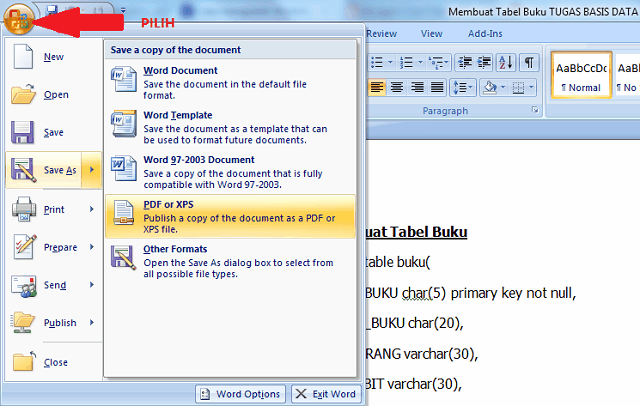
2. Kemudian simpan file Anda ke PDF dengan memilih menu Office pada bagian kiri atas

3. kemudian pilih Save AS > PDF or XPS.
Merubah File MS Word ke PDF dengan Mudah dan Cepat

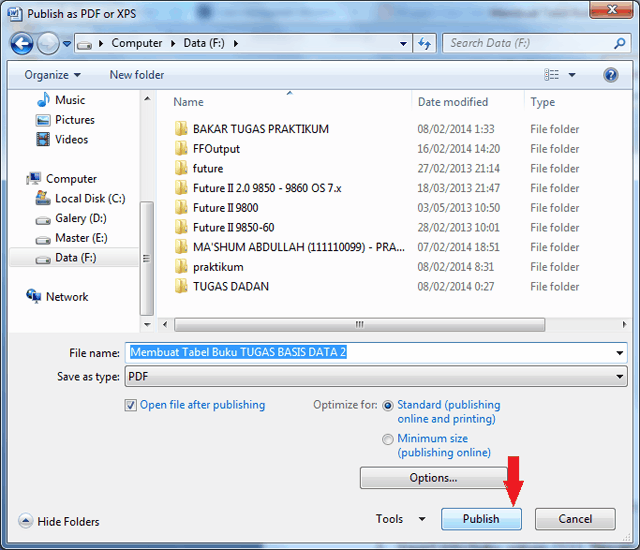
4. Pilih lokasi penyimpanan Anda.
Merubah File MS Word ke PDF dengan Mudah dan Cepat

5. Setelah selesai memilih penyimpanan file, klik Publish. Dan file pdf sudah muncul di lokasi penyimpanan yang anda pilih.
Merubah File MS Word ke PDF dengan Mudah dan Cepat

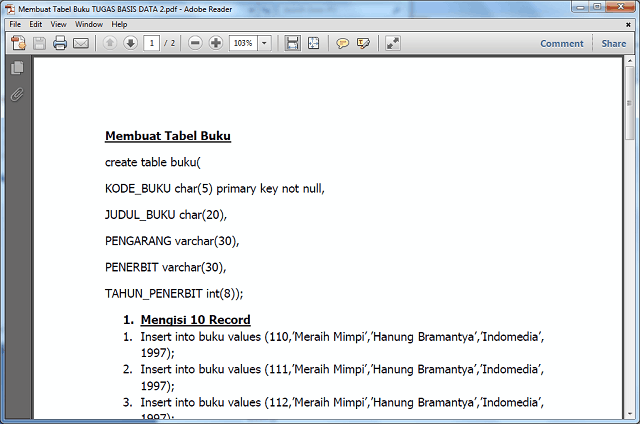
6. Buka file pdf untuk melihat hasil penyimpanan word ke pdf yang Anda lakukan.
Merubah File MS Word ke PDF dengan Mudah dan Cepat

7. Selesai!

Nah, bagaimana sobat, sangat mudah dan sederhana sekali. Kesimpulannya adalah pastikan Add ini Save As PDF or XPS harus sudah terinstall di komputer Anda. Jika hal itu sudah terpenuhi maka sangat mudah bagi anda untuk menyimpan file ke format pdf. Itulah tutorial merubah file ms word ke pdf dengan sangat mudah dengan menggunakan Add in Microsoft. Semoga tulisan ini berguna untuk anda yang membutuhkan.

Thanks to sumber.

Cek Resi Kiriman Anda